
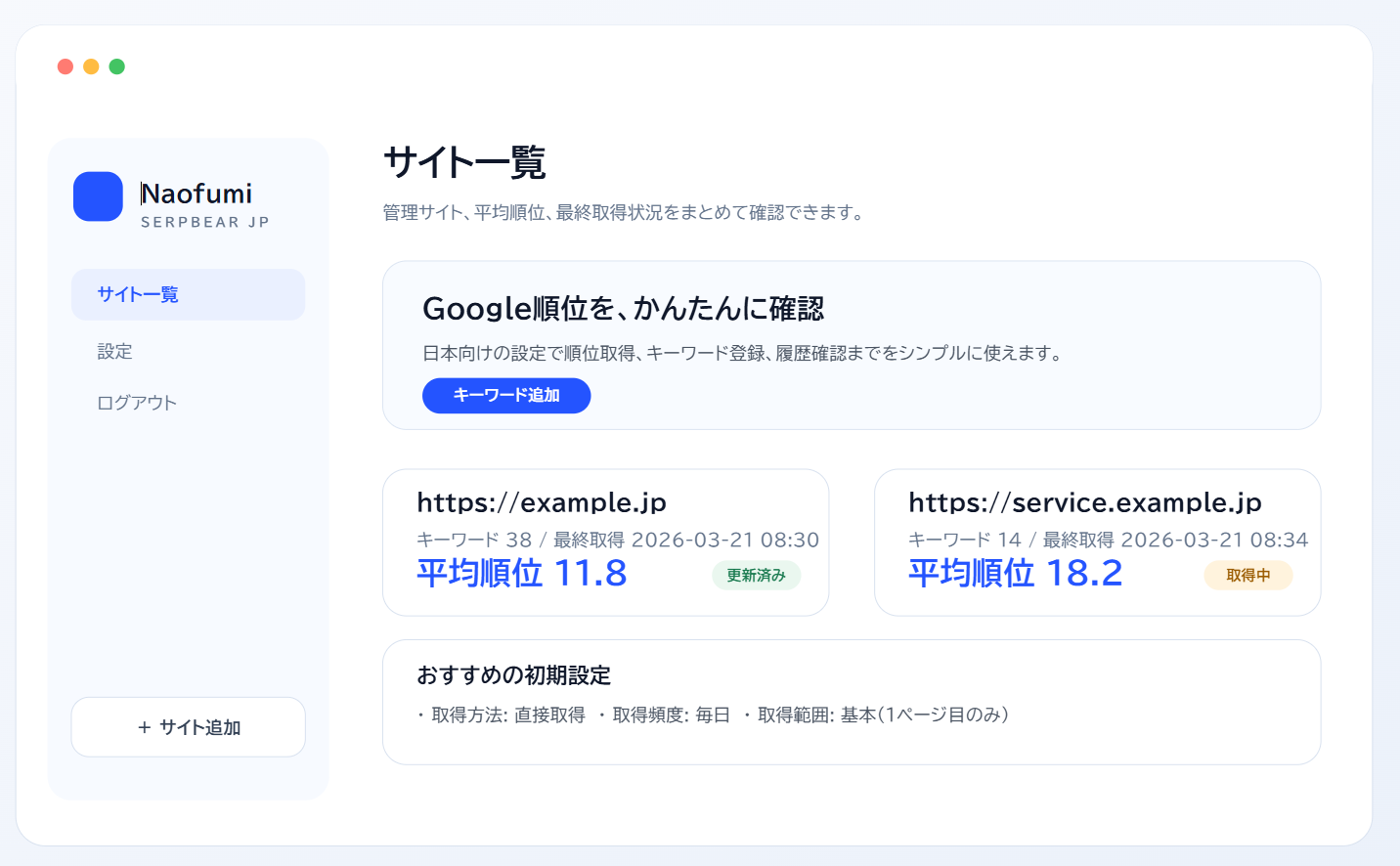
日本向けのシンプルな Google 順位チェックツール「SerpBear JP」を公開しました
Google 検索で、自分のサイトが狙ったキーワードで何位にいるかを、できるだけシンプルに確認したい。
そういう用途向けに、日本向け順位チェックツール「SerpBear JP」を公開しました。
このツールは、既存 OSS の SerpBear をベースに、naofumi.org が日本向けにカスタマイズした派生版です。
日本語 UI、日本向け Google 検索、日本時間、日本語キーワードの扱いやすさを重視して、個人利用や小規模運用でも使いやすい形に調整しました。
特に今回重視したのは、API や Proxy を必須にせず、まずは自分の IP アドレスで直接順位確認を試せるようにしたことです。
一般的な順位チェックツールだと、最初から外部 API の契約や Proxy の準備が必要になることがありますが、このツールではそこをもっと気軽に始められるようにしています。
まずは追加契約なしで動かしてみて、必要に応じて Proxy や API サービスへ切り替える。
そういう使い方ができるようにしているので、個人利用や小規模運用でも導入しやすいのが大きなポイントです。
主な特徴
- 日本語 UI で使えるシンプルな順位チェックツール
- 日本向け Google 検索を前提にした初期設定
- API や Proxy を使わず、自分の IP で直接順位確認を試せる
- キーワードを改行区切りでまとめて登録可能
- サイトごとにキーワードを管理可能
- 日付ごとの順位履歴をグラフと表で確認可能
- 「圏外」「取得失敗」などを日本語で分かりやすく表示
- 個人利用や小規模運用でも迷いにくい画面構成
できること
まず、管理したいサイト URL を登録します。
そのあと、確認したいキーワードをまとめて追加し、順位を取得します。
取得した順位は、単に最新順位だけを見るのではなく、日付ごとの履歴として残せるようにしています。
そのため、「今日の順位」「前回との差」「7日・30日で見た変化」などを追いやすくなっています。
また、日本語キーワードでありがちな、長い語句、全角と半角、ひらがな、カタカナ、漢字などでも、できるだけ表示が崩れにくいように調整しています。
使い方はシンプルです
- アプリを起動する
- 管理したいサイトを追加する
- キーワードを改行区切りでまとめて登録する
- 順位取得方法を設定する
- 順位一覧と順位履歴を確認する
順位取得方法については、用途に応じて選べるようにしています。
まず試すなら「直接取得(サーバーIP)」、必要に応じて Proxy や各種 API サービスを使う形です。
動作に必要な環境
なお、このツールは単体の exe アプリではなく、Windows 上でローカル起動してブラウザから使う構成です。
そのため、利用には最低限、以下の環境が必要です。
- Windows 10 または Windows 11
- Node.js
- npm
- Google Chrome または Microsoft Edge などのブラウザ
- インターネット接続環境
特に重要なのは Node.js のインストール です。
現在の配布版は、Windows 上でローカル起動する構成になっているため、Node.js が入っていない環境ではそのまま起動できません。
また、初回セットアップ時には必要なパッケージを取得するため、インターネット接続が必要です。
順位取得機能を使う場合も、Google 検索結果の取得や各種 API / Proxy 利用のためにネット接続が前提になります。
起動方法について
配布版では、起動ファイル Start-SerpBear-JP.cmd をダブルクリックして起動します。
このファイルを実行すると、まず Node.js と npm が使えるかを確認するようにしています。
両方そろっていれば、そのまま必要な初回セットアップが自動で始まり、アプリを起動できるようにしています。
つまり、Node.js と npm が入っている環境であれば、Start-SerpBear-JP.cmd をダブルクリックするだけで使い始めやすい構成です。
ただし、Node.js 自体は別途インストールが必要です。
起動時に Node.js または npm が見つからない場合は、Node.js の公式サイトが開くようにしてあります。
その場合は、公式サイトから Node.js をインストールしてから、もう一度 Start-SerpBear-JP.cmd を実行してください。
なお、通常は Node.js をインストールすると npm も一緒に利用できるようになります。
直接取得について
このツールでは、API や Proxy を用意しなくても、まずは 自分の IP アドレスで直接順位確認を試せるようにしています。
個人利用で、たまに確認する程度の使い方であれば、この直接取得はかなり始めやすい方法です。
毎日 1 回程度の軽い確認であれば、まずは直接取得でも使いやすいと思います。
一方で、毎日何度も取得したり、たくさんのキーワードを頻繁に確認したりする運用では、直接取得はあまり向いていません。
そういう使い方をする場合は、より安定させるために Proxy や API サービスの利用を検討したほうがよいです。
まずは直接取得で始めて、必要に応じて運用方法を切り替えていけるのが、このツールの使いやすいところです。
こんな人に向いています
- 自分のサイトの検索順位をシンプルに確認したい人
- キーワードをたくさんまとめて管理したい人
- 順位履歴を日別で見たい人
- 日本語 UI の順位チェックツールを使いたい人
- 複雑すぎる SEO ツールではなく、必要な機能だけで十分な人
- まずは API や Proxy なしで試してみたい人
ダウンロードとマニュアル
ダウンロードはこちら
https://naofumi.org/wp-content/uploads/2026/03/SerpBear-JP-配布版.zip
操作マニュアルはこちら
https://naofumi.org/wp-content/uploads/2026/03/SerpBear-naofumiorg
使い方は、HTML マニュアルにまとめています。
ブラウザでそのまま開いて確認できます。
補足
このツールは、外部 API 前提だけに寄せず、既存の仕組みを活かしながら、日本向けに実用しやすい形へ調整しています。
そのため、使い方によっては「直接取得」「Proxy」「API サービス」など、運用方法を選べるようになっています。
最初から外部サービス契約を前提にしなくていいので、まずは試してみたい人にも向いています。
そのうえで、運用規模や安定性を重視したくなったら、必要に応じて Proxy や API サービスへ切り替えていくこともできます。
ただし、検索結果の取得は Google 側の仕様変更や制限の影響を受けることがあります。
運用規模や取得頻度によっては、直接取得よりも Proxy や API サービスのほうが向いている場合もあります。
著作権・ライセンスについて
このアプリは、既存 OSS である SerpBear をベースに、naofumi.org が日本向けにカスタマイズした派生版です。
ベースとなっている SerpBear は MIT License で公開されており、改変、利用、再配布、商用利用が可能です。
ただし、再配布や派生物の公開を行う場合は、元の著作権表示およびライセンス表示を残す必要があります。
ベースソフトウェア著作権表示:
Copyright (c) 2022 Amruth Pillai
本派生版で行っている主な調整内容は、以下のようなものです。
- 日本語 UI 化
- 日本向け初期設定への変更
- キーワード一括登録の使いやすさ改善
- 順位履歴表示の整理
- 画面構成の簡略化
- API や Proxy なしでも試しやすい直接取得機能の追加
- 日本向けの運用を意識した表示と導線の調整
なお、Google 検索結果や外部サービスを利用する場合は、それぞれの利用規約や仕様に従う必要があります。
「Google」は Google LLC の商標です。